색상 테마

대기 고객 호출 시스템

차례콜
테스트 사용 안내

대기번호를 누르면 고객용 화면에 번호가 표시되고 음성으로 안내됩니다. 휴대폰 2대만 준비하면 바로 테스트할 수 있습니다.
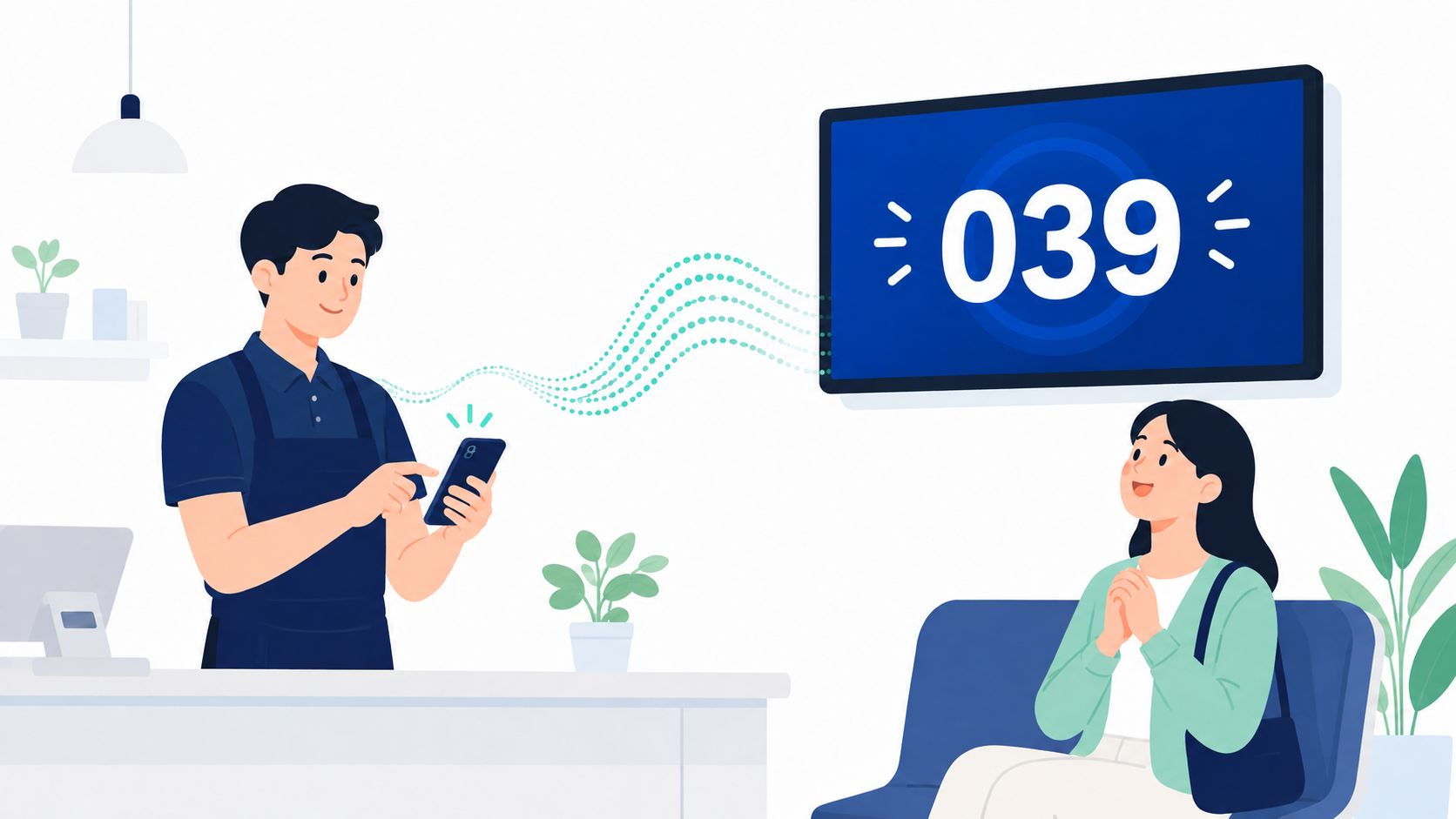
직원이 휴대폰으로 대기번호 039를 호출하고 고객이 안내 화면을 확인하는 모습

대기번호를 소리쳐 부르기 힘드셨나요?

준비하기

휴대폰 2대의 역할을 나눠 주세요

메일이나 카카오톡으로 받은 테스트 링크를 이용합니다.

휴대폰 1 · 번호 호출기

직원이 대기번호를 입력하고 호출하는 기기입니다.

휴대폰 2 · 번호 수신기

고객에게 호출번호를 화면과 음성으로 안내하는 기기입니다.

한눈에 보기

연결부터 호출까지

  1. 테스트 링크 열기휴대폰 1에서 전달받은 링크를 엽니다.
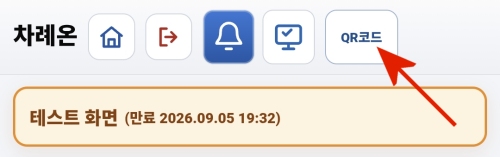
  2. QR코드 표시호출기 화면 상단의 QR코드 버튼을 누릅니다.
  3. 수신기 연결휴대폰 2의 카메라로 QR코드를 스캔합니다.
  4. 번호 호출수신기의 소리를 켠 뒤 번호를 입력해 호출합니다.

상세 안내

화면을 보며 따라 해보세요

1 휴대폰 1

번호 호출기 화면을 엽니다

호출기로 사용할 휴대폰에서 전달받은 테스트 링크를 누르면 번호 호출 화면으로 바로 이동합니다.
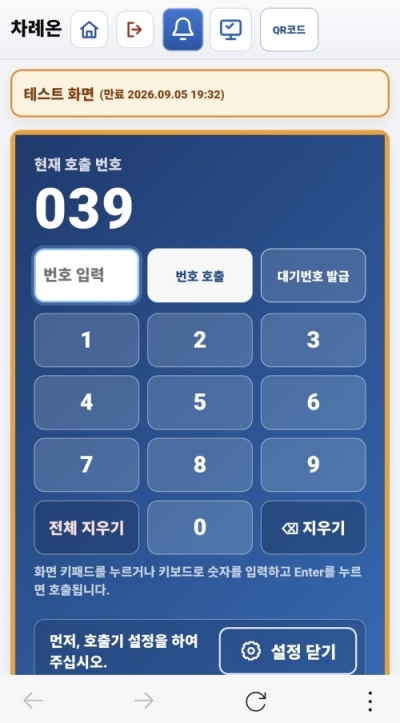
  • 화면 상단에서 QR코드 버튼을 누릅니다.
  • 수신기 연결에 사용할 QR코드를 화면에 띄워 둡니다.
  • 연결 후에는 번호 입력과 번호 호출 기능을 사용합니다.
차례콜 번호 호출기 화면
번호 호출기 화면
호출기 화면 상단의 QR코드 버튼 위치
상단의 QR코드 버튼을 누르세요
2 휴대폰 2

QR코드를 스캔해 수신기를 연결합니다

수신기로 사용할 휴대폰의 카메라를 열고, 휴대폰 1에 표시된 QR코드를 비춥니다. 나타난 웹페이지 링크를 누르면 번호 수신 화면이 열립니다.

  • 수신 화면은 고객이 잘 볼 수 있는 곳에 비치합니다.
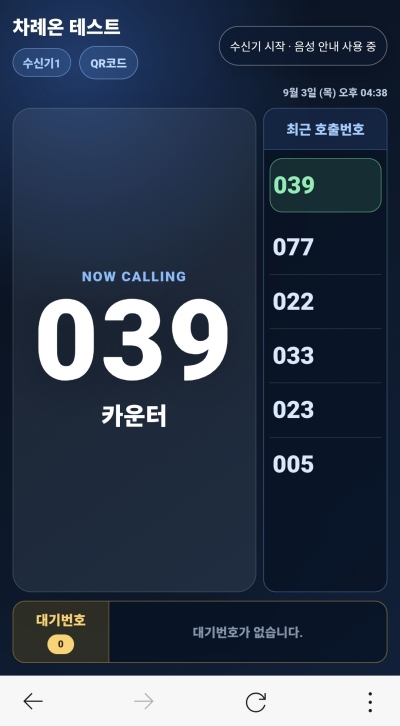
  • 휴대폰 1에서 번호를 호출하면 수신 화면에 크게 표시됩니다.
중요: 먼저 ‘소리 켜기’를 눌러 주세요.

수신기 화면의 소리를 켜야 호출번호를 음성으로 안내할 수 있습니다.
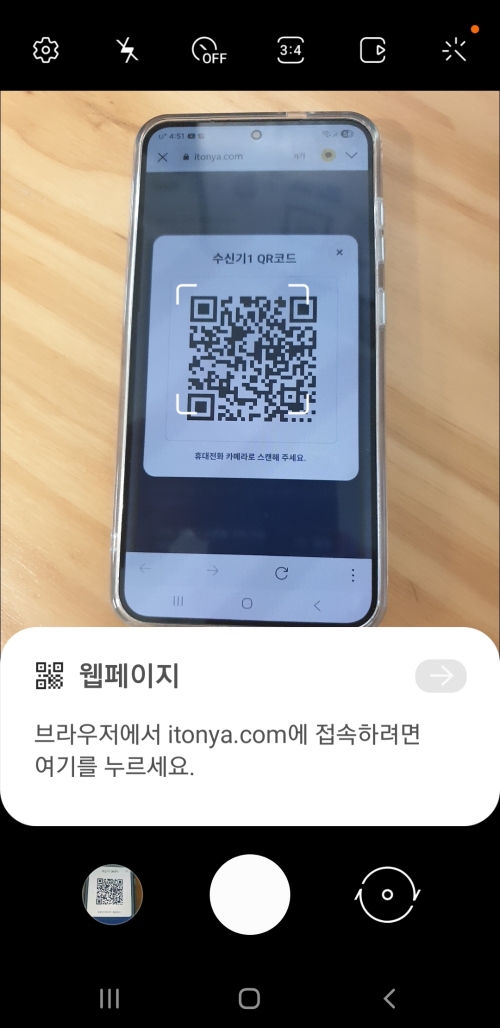
휴대폰 카메라로 수신기 QR코드를 스캔하는 모습
휴대폰 2로 QR코드 스캔
차례콜 번호 수신 화면
고객에게 보여줄 번호 수신 화면

이제 번호를 호출해 보세요

휴대폰 1에서 번호를 입력하고 호출한 뒤, 휴대폰 2의 화면 표시와 음성 안내를 확인하면 테스트가 완료됩니다.