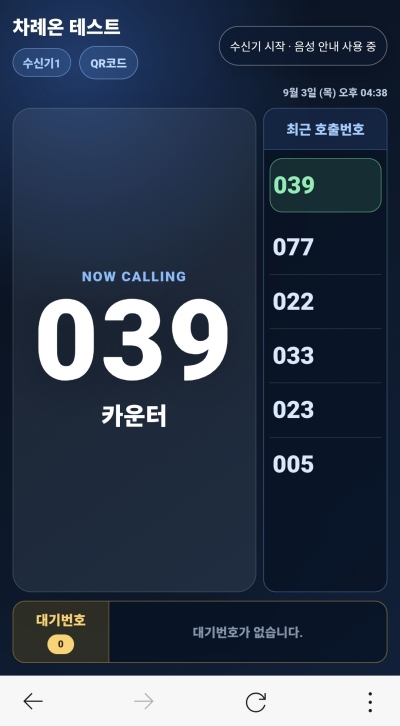
대형 전광판 호출기 만들기

차례콜
TV 연결 가이드

노트북과 대형 TV를 연결해 주문은 노트북에서 받고, 호출번호는 TV에 크게 표시하는 방법입니다.

약 5분이면 설정 완료
HDMI 연결노트북과 TV를 케이블로 연결
화면 확장노트북과 TV에 서로 다른 화면 표시
차례콜 접속발신기와 수신기 화면 연결
전체화면·소리TV 화면과 알림음 최종 확인

CHECKLIST

준비물을 확인해 주세요

HDMI 단자의 모양이 맞는지 먼저 확인하면 설치가 훨씬 빨라집니다.

발신기 · 직원용

스마트폰, 태블릿 또는 주문용 노트북

수신기 · 고객용

매장 노트북 또는 PC와 대형 TV

HDMI 케이블

노트북과 TV를 연결할 케이블 1개

01 기기 연결

HDMI를 연결하고 TV 입력을 맞춥니다

케이블 연결부터 외부입력 선택까지 한 번에 진행합니다.

  1. 노트북과 TV의 HDMI 단자에 케이블 양쪽을 각각 꽂습니다.
  2. TV 리모컨의 외부입력·입력·SOURCE 버튼 중 하나를 누릅니다.
  3. 케이블을 꽂은 번호와 같은 HDMI 1 또는 HDMI 2를 선택합니다.
TV 제조사에 따라 버튼 이름이 다릅니다. 리모컨에서 사각형 안으로 화살표가 들어가는 모양도 찾아보세요.
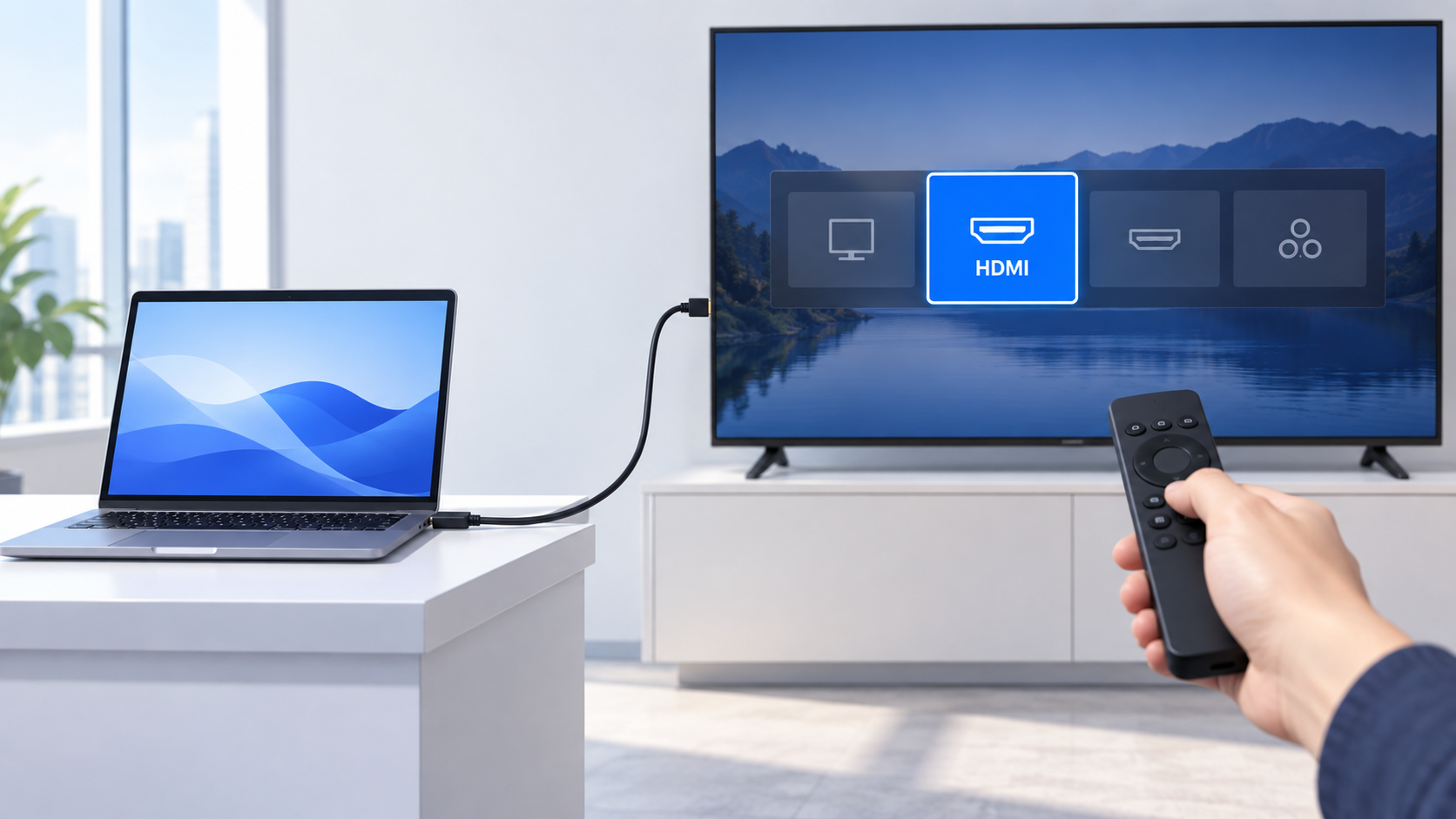
노트북과 TV가 HDMI 케이블로 연결되어 있고 리모컨으로 TV의 HDMI 입력을 선택하는 모습
케이블 연결 → 리모컨 외부입력 → HDMI 번호 선택
02 PC 화면 설정

디스플레이를 ‘확장’으로 설정합니다

노트북에서는 주문을 받고, TV에는 고객용 호출 화면만 띄우기 위한 필수 설정입니다.

일반

1·2번 방법 · 디스플레이 설정에서 변경

메뉴를 차례대로 열어 확장 화면을 설정합니다.

  1. Windows 바탕화면을 우클릭하고 디스플레이 설정을 엽니다.
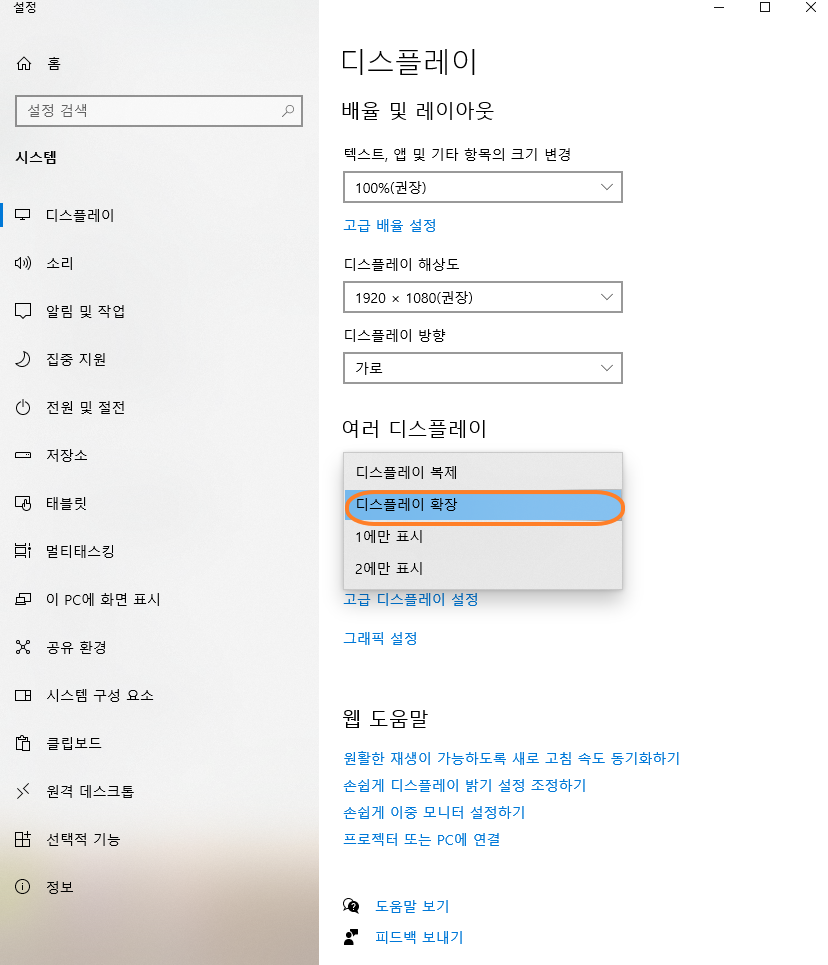
  2. 화면을 아래로 내려 여러 디스플레이에서 디스플레이 확장을 선택합니다.
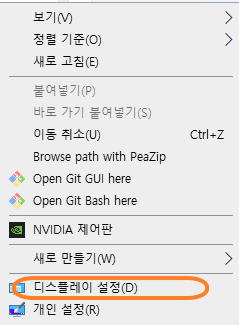
Windows 바탕화면 우클릭 메뉴에서 디스플레이 설정을 선택하는 화면
11바탕화면을 우클릭하고 디스플레이 설정을 누릅니다.
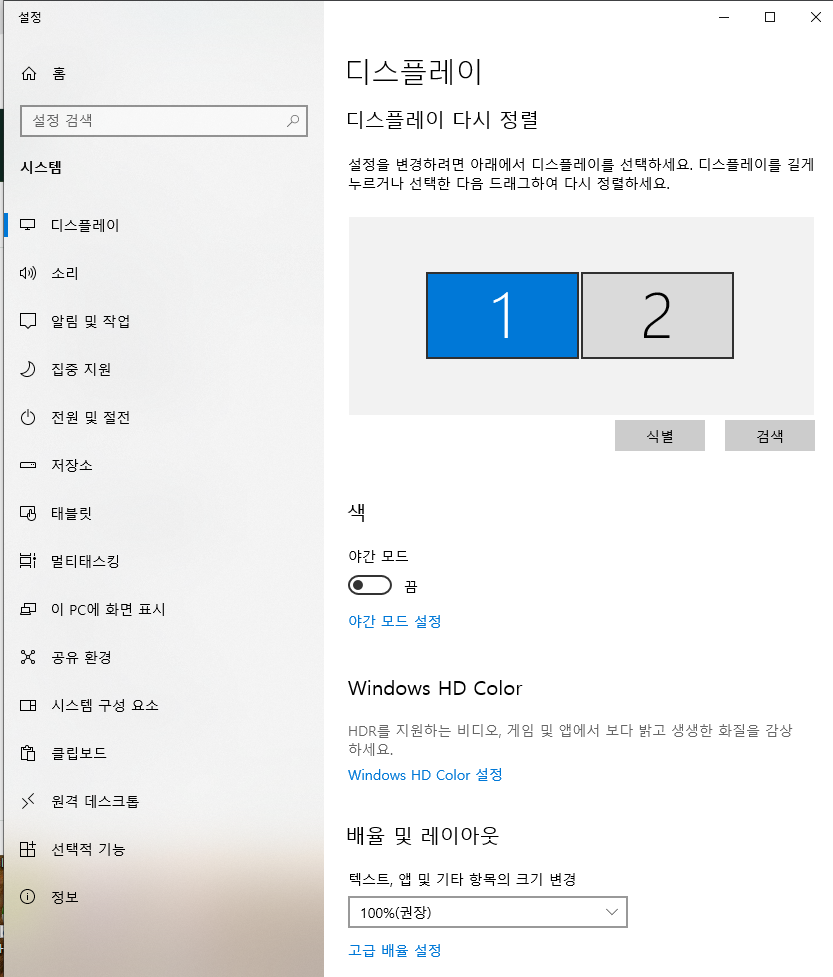
Windows 디스플레이 설정에서 화면 1과 2가 인식된 모습
12디스플레이 설정에서 화면 1과 2가 보이는지 확인합니다.
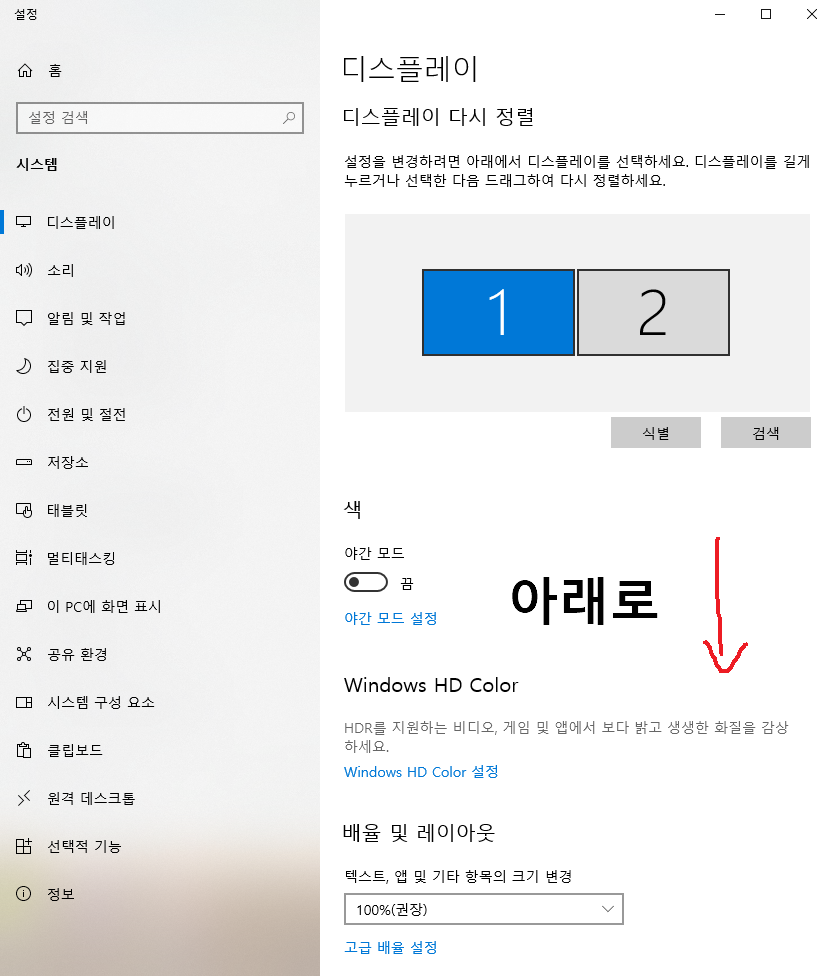
Windows 디스플레이 설정 화면을 아래로 내리라는 안내
13여러 디스플레이가 나올 때까지 화면을 아래로 내립니다.
여러 디스플레이 목록에서 디스플레이 확장을 선택하는 화면
14목록을 열고 디스플레이 확장을 선택합니다.
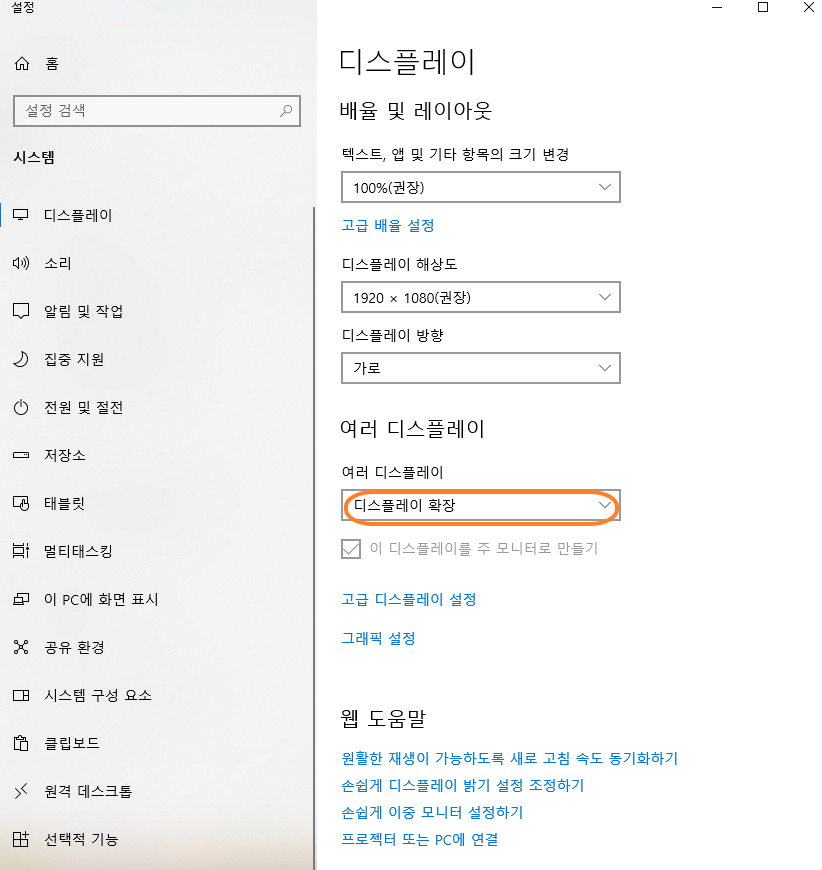
여러 디스플레이가 디스플레이 확장으로 설정된 화면
15항목에 디스플레이 확장이 표시되면 완료입니다.
FAST

3번 방법 · 키보드로 한 번에 설정

설정 메뉴를 찾지 않고 프로젝트 메뉴에서 바로 ‘확장’을 선택하는 지름길입니다.
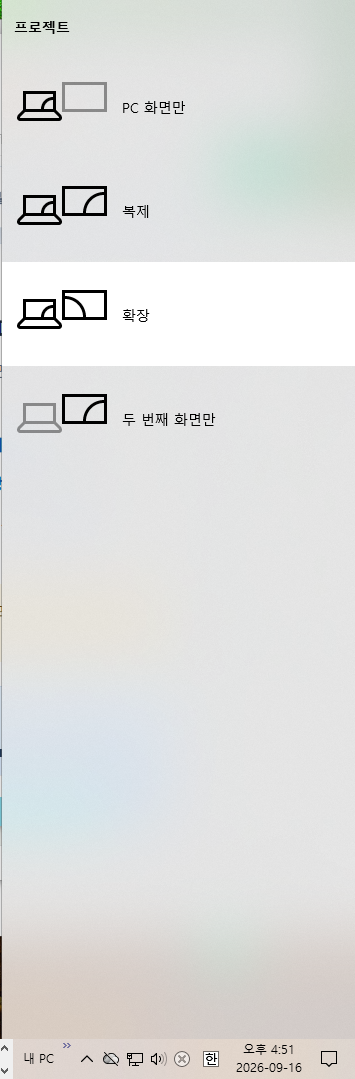
Windows+P→ 확장 선택
‘복제’는 노트북과 TV에 같은 화면이 나옵니다. 차례콜은 반드시 확장을 선택하세요.
Windows 키와 P를 눌렀을 때 나타나는 프로젝트 메뉴에서 확장을 선택하는 화면
Windows 키 + P → 확장
03 직원용 발신기

차례콜 발신기 화면을 엽니다

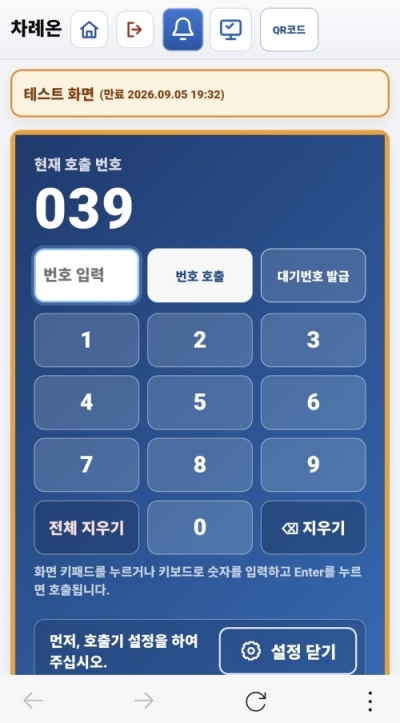
직원이 주문 카운터에서 번호를 입력하고 호출할 화면입니다.

  1. 발신기로 사용할 기기에서 Chrome 브라우저를 열고 전달받은 차례콜 링크로 접속합니다.
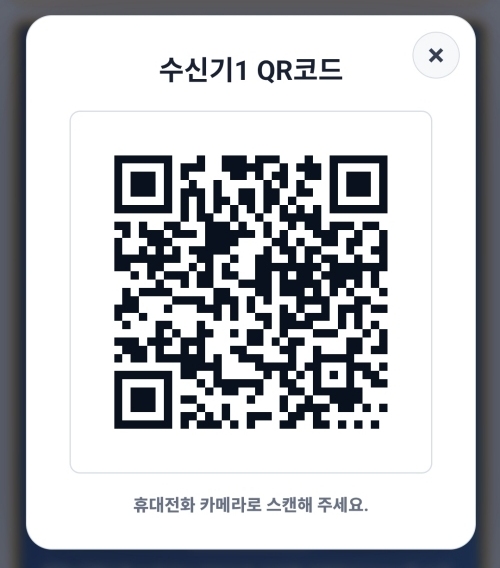
  2. 화면 상단의 QR코드 버튼을 누릅니다.
  3. 수신기1 QR코드가 표시된 상태로 다음 단계를 진행합니다.
04 TV용 수신기

TV 쪽 노트북에서 수신기를 연결합니다

QR코드를 스캔하거나 수신기 주소를 직접 입력해 고객용 화면을 엽니다.

방법 B · 주소 직접 입력

QR 스캔이 어렵다면 Chrome 주소창에 안내받은 수신기 전용 URL을 직접 입력합니다.
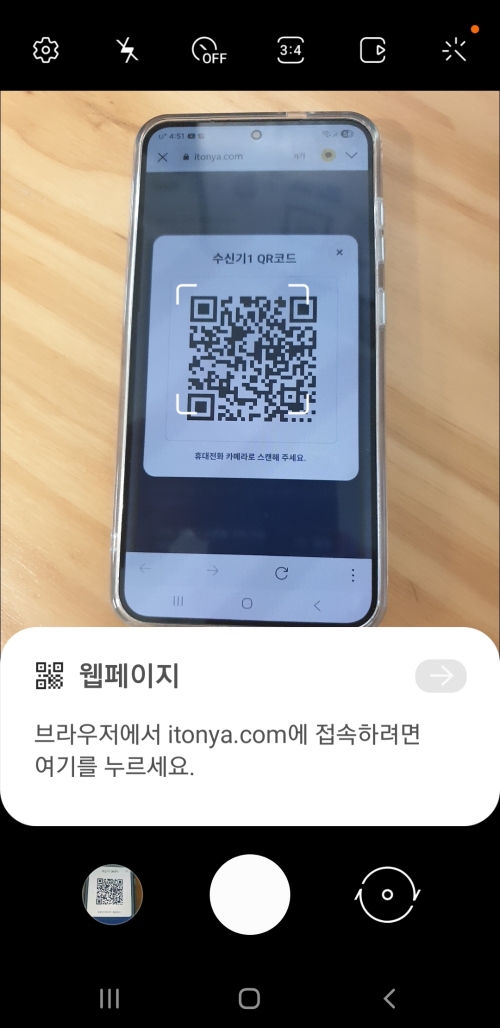
수신기 화면이 열리면 먼저 ‘음성 안내 사용’ 또는 소리 버튼을 한 번 눌러 브라우저의 음성 재생을 허용하세요.
05 TV 화면 배치

브라우저를 TV로 옮기고 전체화면으로 만듭니다

수신기 브라우저 창을 TV 화면으로 옮긴 뒤 전체화면으로 전환합니다.
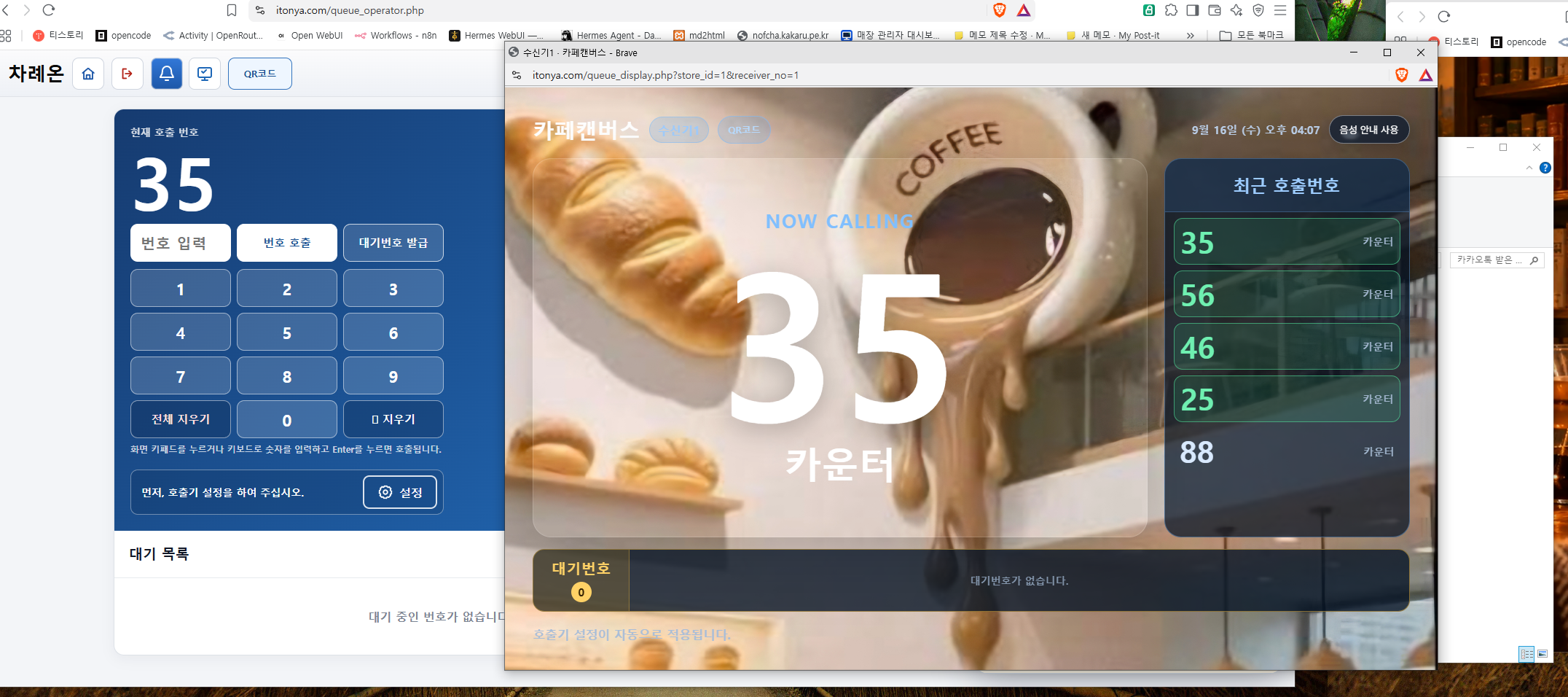
  1. 수신기 브라우저 창의 맨 위 제목 표시줄을 누른 채 TV 방향으로 끝까지 드래그합니다.
  2. 창이 TV에 나타나면 TV 화면을 한 번 클릭합니다.
  3. 키보드 최상단의 F11을 눌러 주소창이 없는 전체화면으로 전환합니다.
일부 노트북은 F11 대신 Fn + F11을 함께 눌러야 합니다. 전체화면을 끝낼 때도 같은 키를 누릅니다.
왼쪽에 직원용 차례콜 호출기 화면이 있고 오른쪽에 고객용 번호 수신기 화면이 열린 모습
왼쪽 호출기는 노트북에 두고, 오른쪽 수신기 창을 TV 화면으로 드래그한 뒤 F11을 누르세요.
06 스피커와 호출 테스트

소리 출력 장치를 TV로 변경합니다

호출번호와 알림음이 TV 스피커로 나오는지 마지막으로 확인합니다.

  1. Windows 작업표시줄 오른쪽 아래의 스피커 아이콘을 클릭합니다.
  2. 출력 장치를 TV 이름 또는 HDMI로 변경하고 음소거를 해제합니다.
  3. 발신기에서 번호를 호출해 화면 표시와 딩동 알림음·음성 안내를 확인합니다.
소리가 없다면 TV 자체 볼륨과 음소거 상태도 확인하고, 수신기 화면의 ‘음성 안내 사용’을 다시 눌러 주세요.

모든 설정이 완료되었습니다

노트북에서 번호를 호출하고 TV에서 화면과 음성을 확인하세요.

TV에 화면이 안 나오나요?외부입력의 HDMI 번호와 Windows의 ‘확장’ 설정을 다시 확인하세요.
TV에서 소리가 안 나나요?Windows 출력 장치를 TV·HDMI로 바꾸고 수신기 화면의 음성 버튼을 누르세요.
화면이 자꾸 꺼지나요?Windows 전원 설정에서 화면 끄기 시간을 ‘안 함’으로 변경하세요.
브라우저 주소창이 보이나요?TV 화면을 클릭한 뒤 F11 또는 Fn + F11을 누르세요.